Mac 开发效率提升指南
前言
作为一个开发者,效率是我们一直追求的目标。为什么有的人开发快、有的人慢?除了技术能力,工具链的差异往往是被忽视的关键因素。
工欲善其事,必先利其器。
从大学开始我就用 macOS 学习编程(学校有计科专用的 Mac 机房),到现在工作多年,我逐渐打磨出一套高效的开发工具链。这套工具链让我每天至少比用默认配置的同事提效 10% 以上。
本文分享我在 macOS 上的提效实践,包括必备软件、终端配置、别名系统等。这些技巧不仅适用于 Mac,很多理念在 Linux 和 Windows(WSL)上同样适用。
为什么选择 macOS 开发?
在开始之前,先聊聊为什么我选择 macOS 作为主力开发环境:
| 特性 | macOS | Windows |
|---|---|---|
| 终端体验 | 原生 Unix,命令与 Linux 90% 兼容 | 需要 WSL 或第三方工具 |
| 包管理 | Homebrew,一行命令解决依赖 | 较为分散 |
| 内存优化 | 相同配置表现更好 | 资源占用较高 |
| 续航 | 优秀(M 系列芯片尤其突出) | 一般 |
| 开发工具链 | 原生支持大多数开发工具 | 部分工具需要额外配置 |
当然,工具只是工具,选择适合自己的最重要。下面进入正题。
必备效率软件
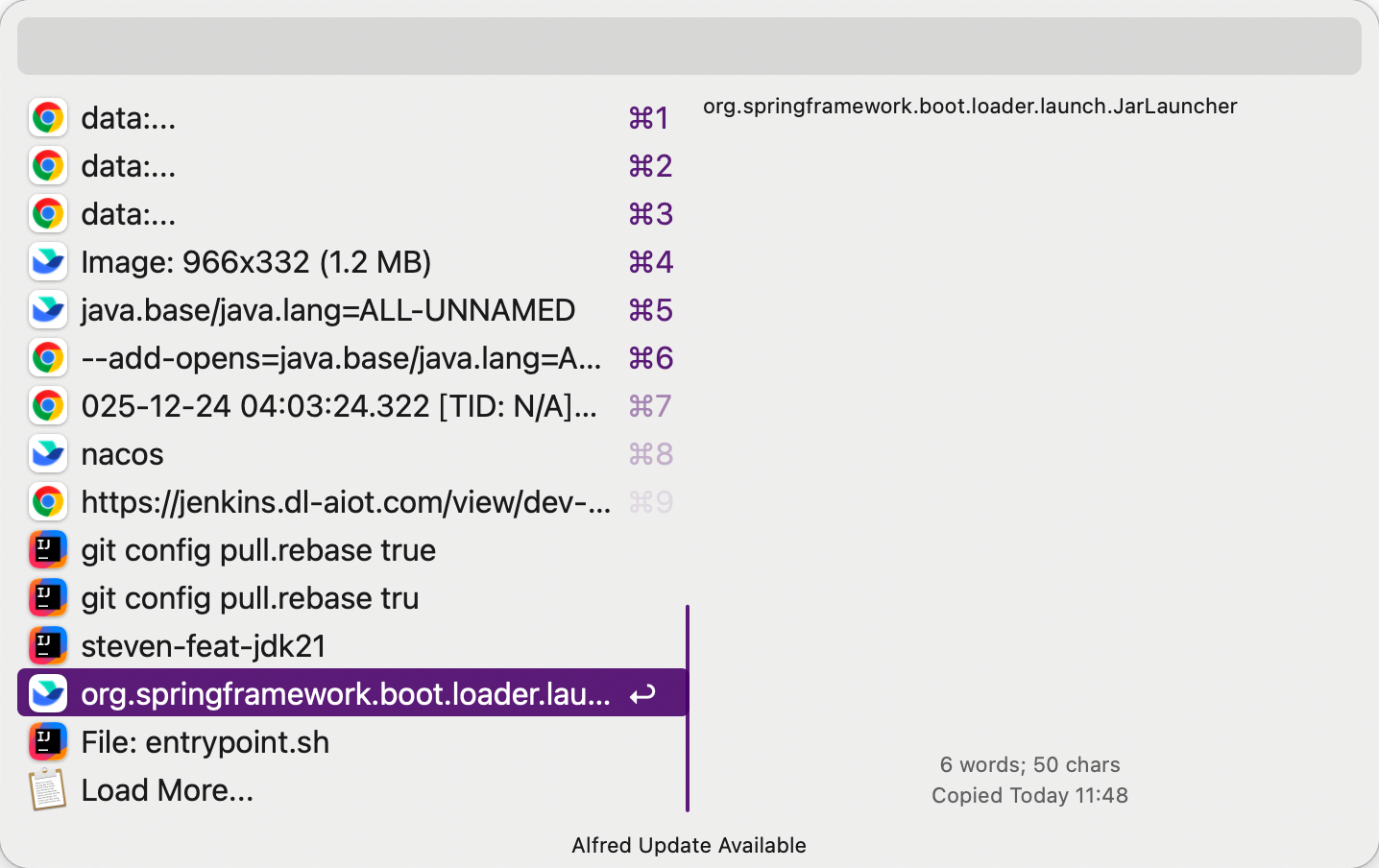
1. Alfred —— 剪切板管理神器
极力推荐。这是我使用频率最高的软件之一。
核心功能:
- 剪切板历史(最多保存 3 个月)
- 显示复制来源(从哪个软件复制的)
- 快速搜索历史记录
使用场景:
- 忘记了之前复制的 GitHub Token?搜索
ghp直接找到 - 需要反复粘贴多段内容?不用来回切换
- 代码片段临时存储?复制后随时调用
推荐快捷键:Ctrl + Command + V
┌─────────────────────────────────────┐
│  Alfred 剪切板历史                   │
├─────────────────────────────────────┤
│  🔍 搜索: ghp_                       │
├─────────────────────────────────────┤
│  📋 ghp_xxxxxxxxxxxx (GitHub)       │
│  📋 ghp_yyyyyyyyyyyy (Terminal)     │
│  📋 API Key: sk-zzzzz (Notes)       │
└─────────────────────────────────────┘
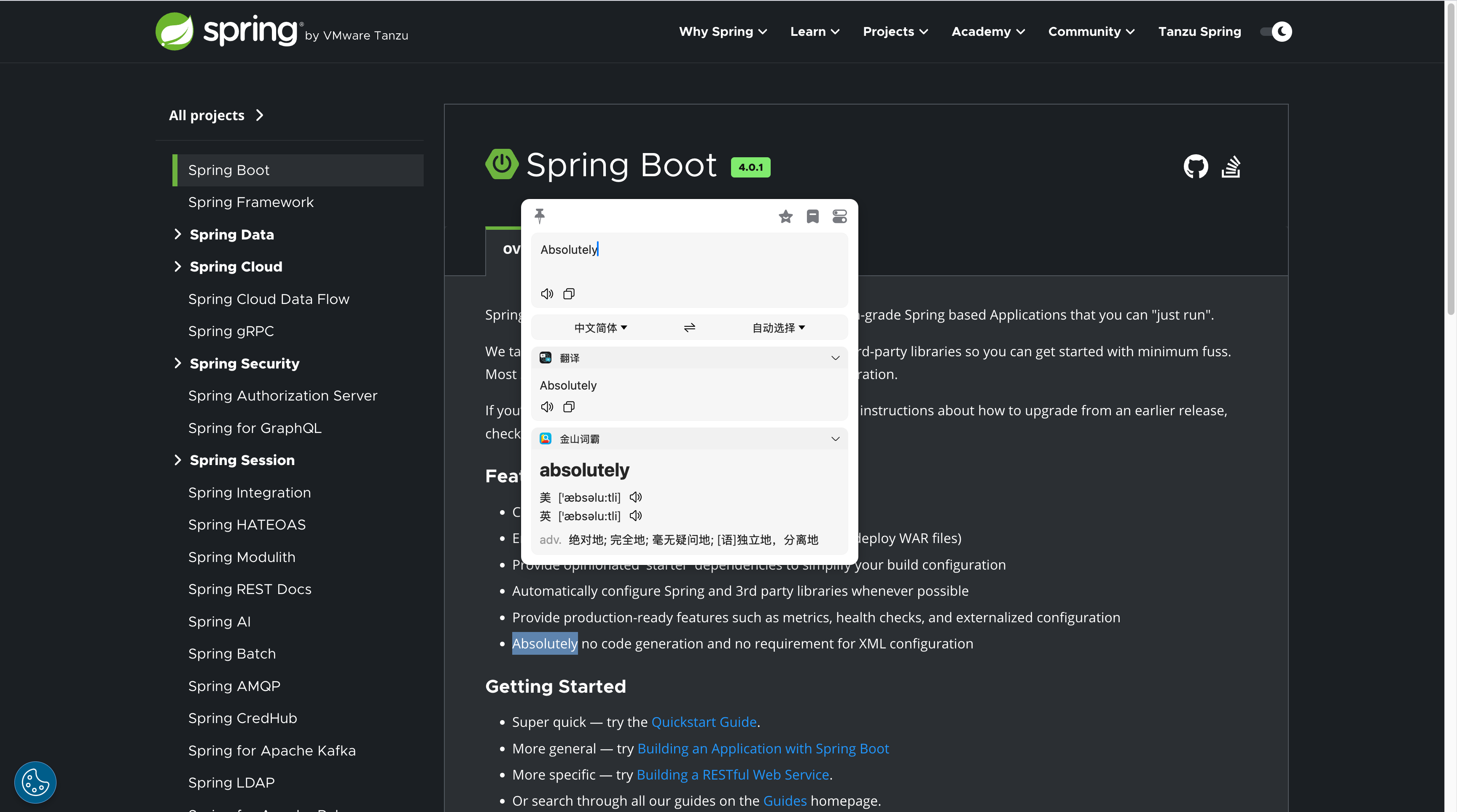
2. Bob —— 快捷翻译
选中文字后直接翻译,支持多种翻译引擎。
为什么选 Bob?
- 界面简洁美观
- 支持 OCR 截图翻译
- 可配置多个翻译源(DeepL、Google、有道等)
- 响应速度快
使用技巧:设置快捷键 Option + D,选中英文文档直接翻译。
3. iTerm2 —— 终端的终极形态
相比原生 Terminal,iTerm2 提供了更强大的功能:
核心优势:
- 分屏:
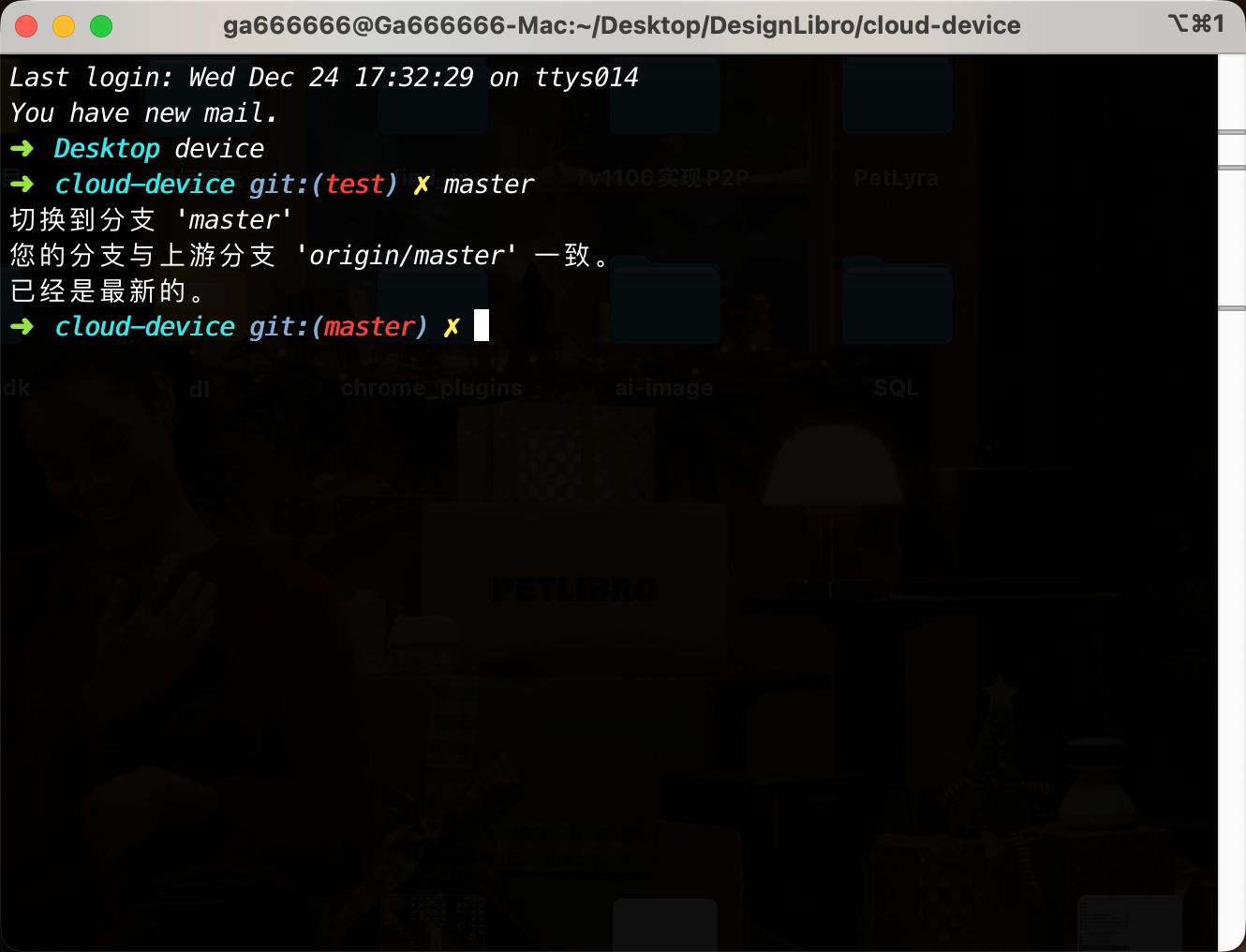
Command + D水平分屏,Command + Shift + D垂直分屏 - 主题:Oh My Zsh 配合 Powerlevel10k,清晰显示 Git 分支、Python 环境等
- 搜索:
Command + F搜索终端历史输出 - 热键窗口:设置全局快捷键,随时呼出终端
推荐配置:
# 安装 Oh My Zsh
sh -c "$(curl -fsSL https://raw.github.com/ohmyzsh/ohmyzsh/master/tools/install.sh)"

# 安装 Powerlevel10k 主题
git clone --depth=1 https://github.com/romkatv/powerlevel10k.git ${ZSH_CUSTOM:-$HOME/.oh-my-zsh/custom}/themes/powerlevel10k

# 在 ~/.zshrc 中设置主题
ZSH_THEME="powerlevel10k/powerlevel10k"
4. Kiro CLI —— AI 驱动的终端助手
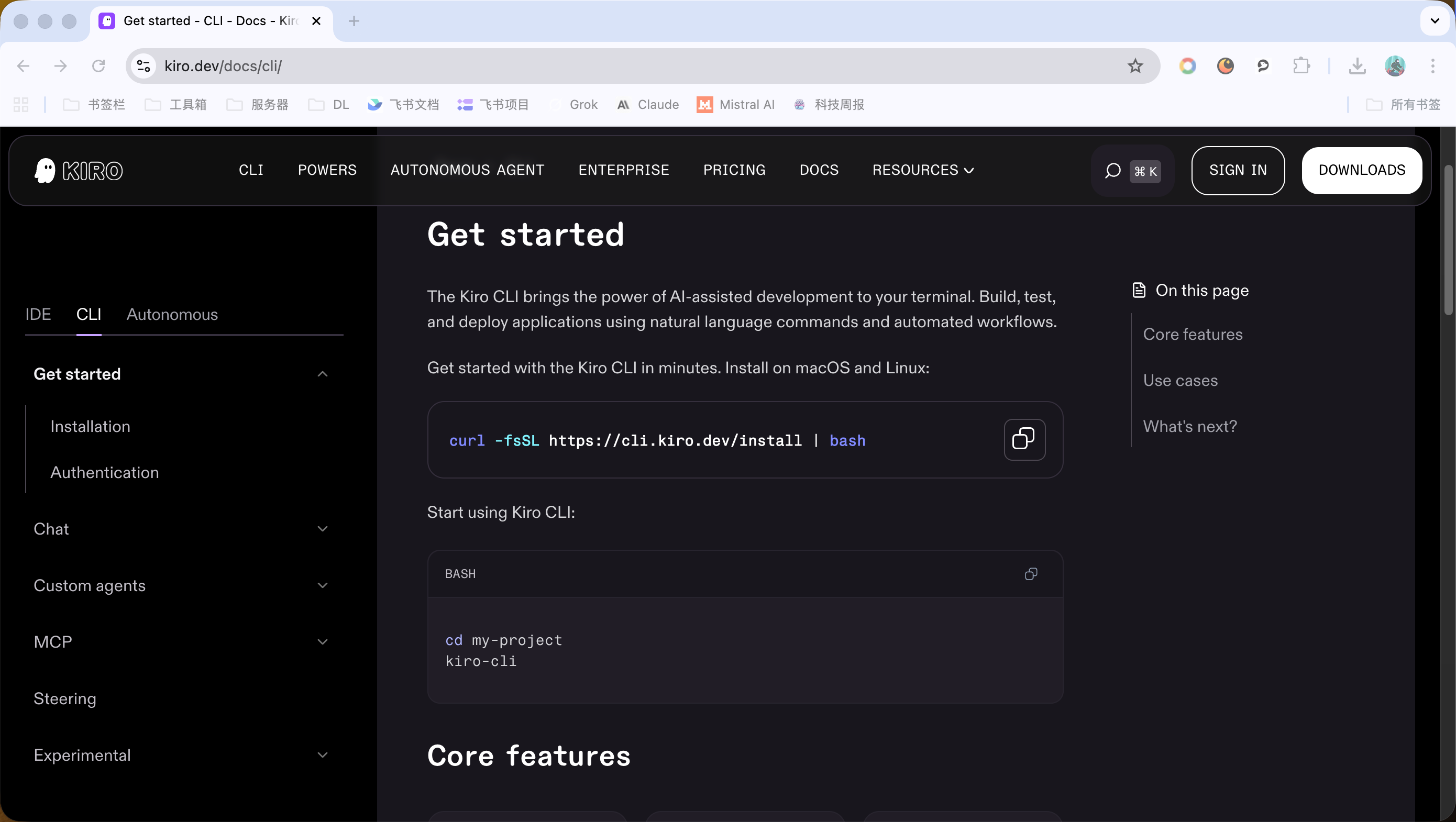
强烈推荐!这是我用了两年的 AI 开发助手,原来叫 Amazon Q CLI,今年改名为 Kiro CLI,但功能和使用体验完全一样。
核心优势:
- 智能代码生成:直接在终端中生成代码片段
- 命令行助手:自然语言转换为复杂的 shell 命令
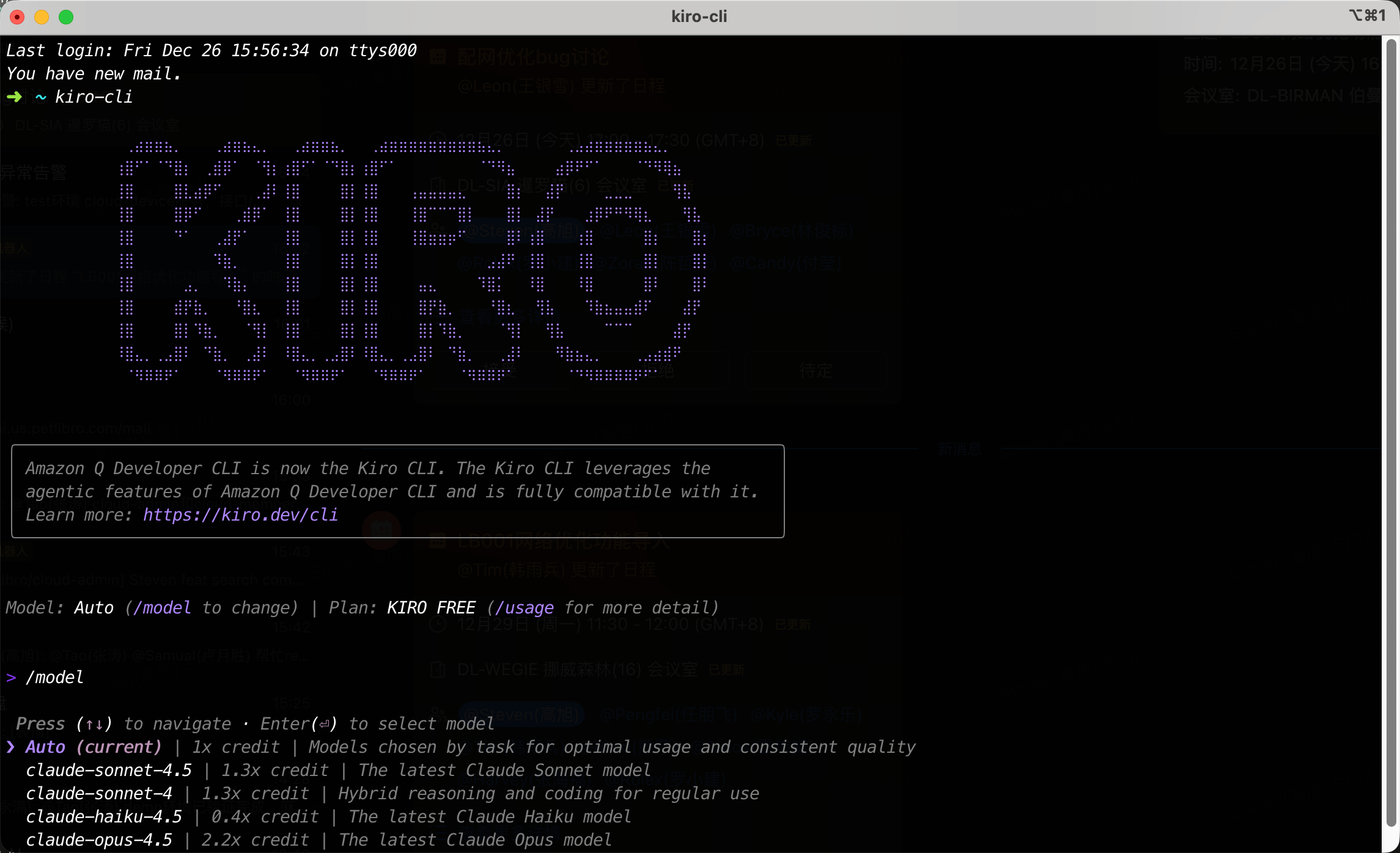
- 多模型支持:可以选择不同的 AI 模型进行对话
- 与 iTerm2 完美配合:无缝集成到终端工作流
安装和配置:
# 安装 Kiro CLI
npm install -g @aws/kiro-cli

# 初始化配置
kiro-cli configure
使用场景:
- 忘记复杂的 Git 命令?直接问 Kiro
- 需要写一个快速脚本?让 Kiro 帮你生成
- 调试 Docker 容器?Kiro 给出最佳实践命令
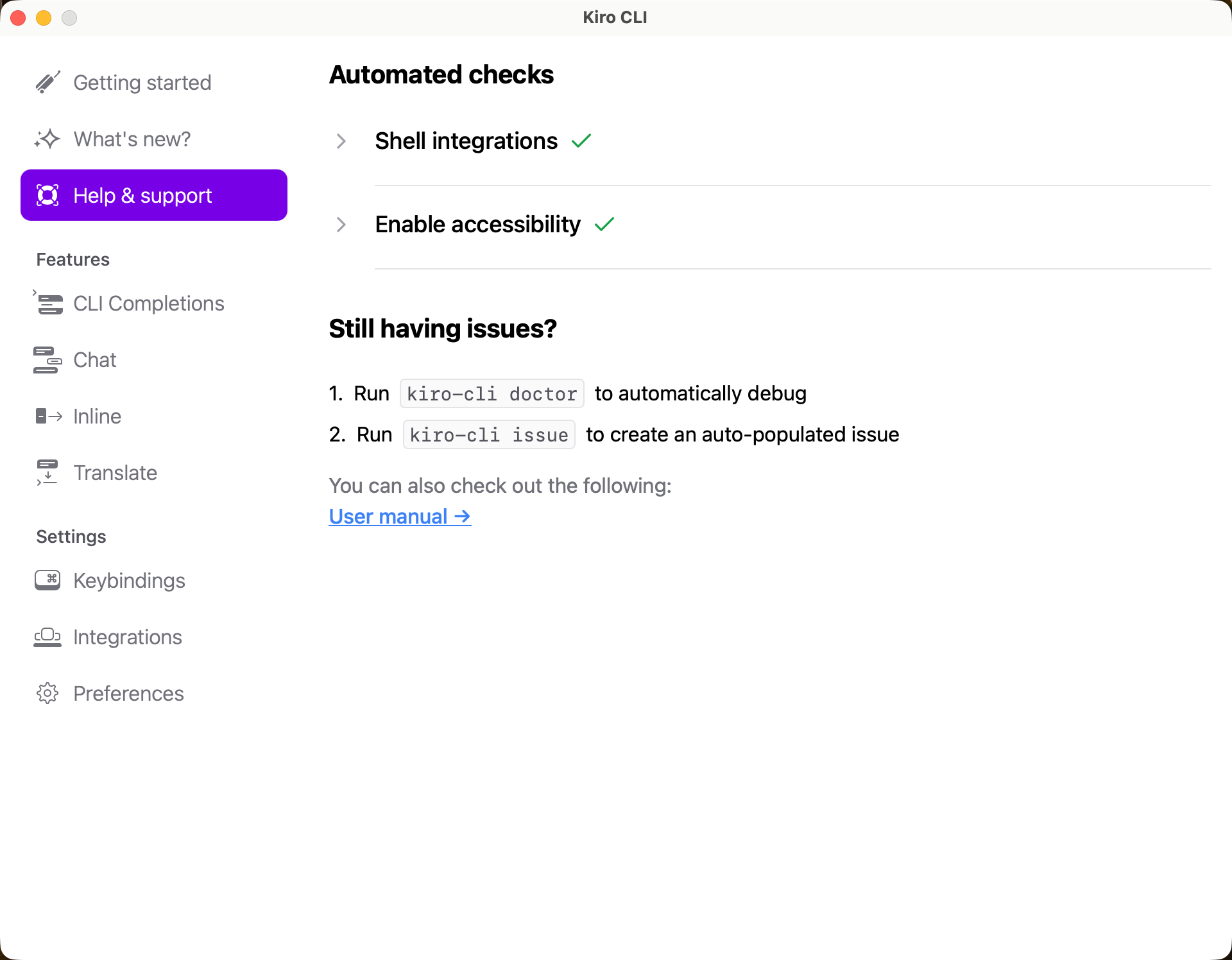
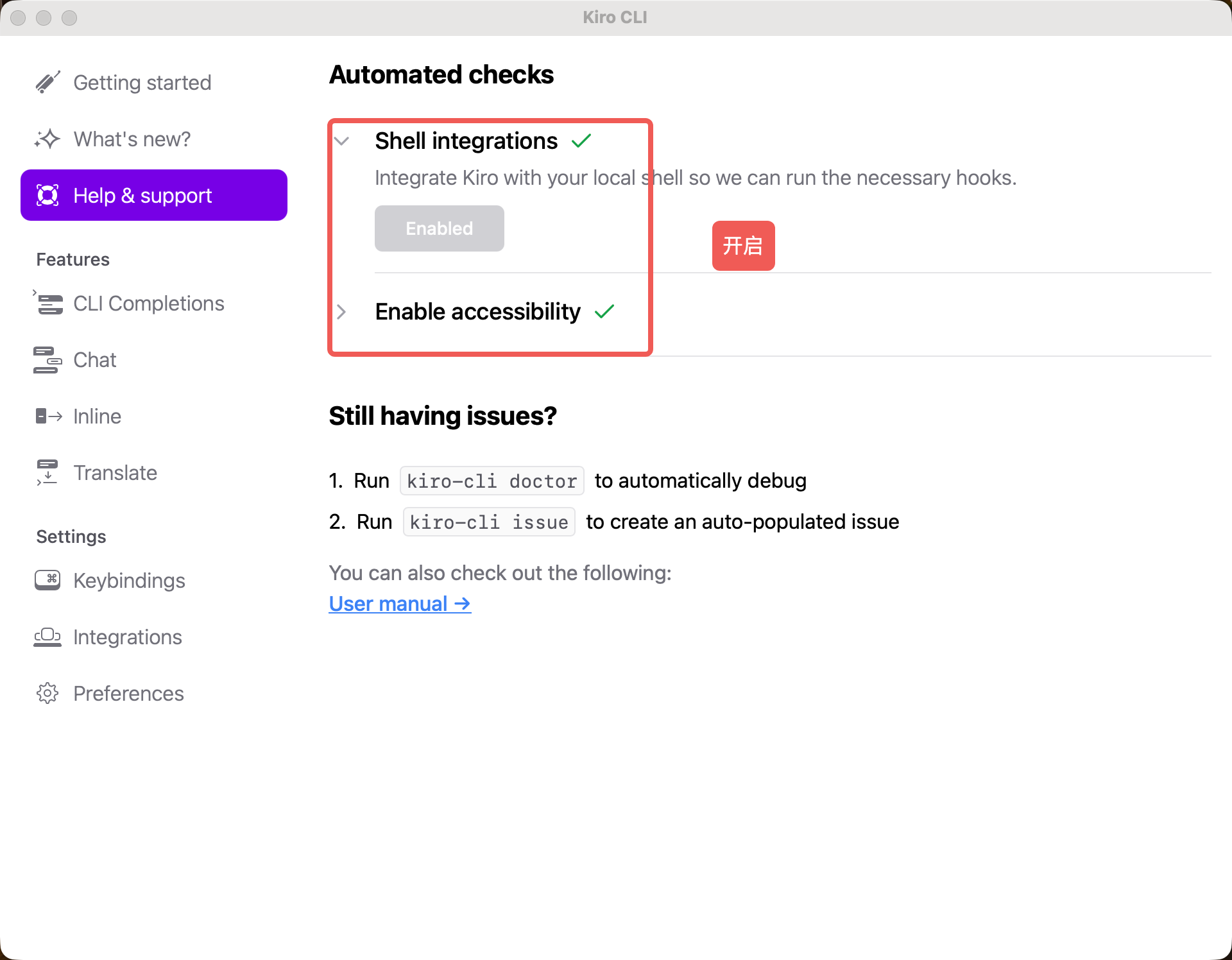
权限设置:
首次使用需要开启必要权限:
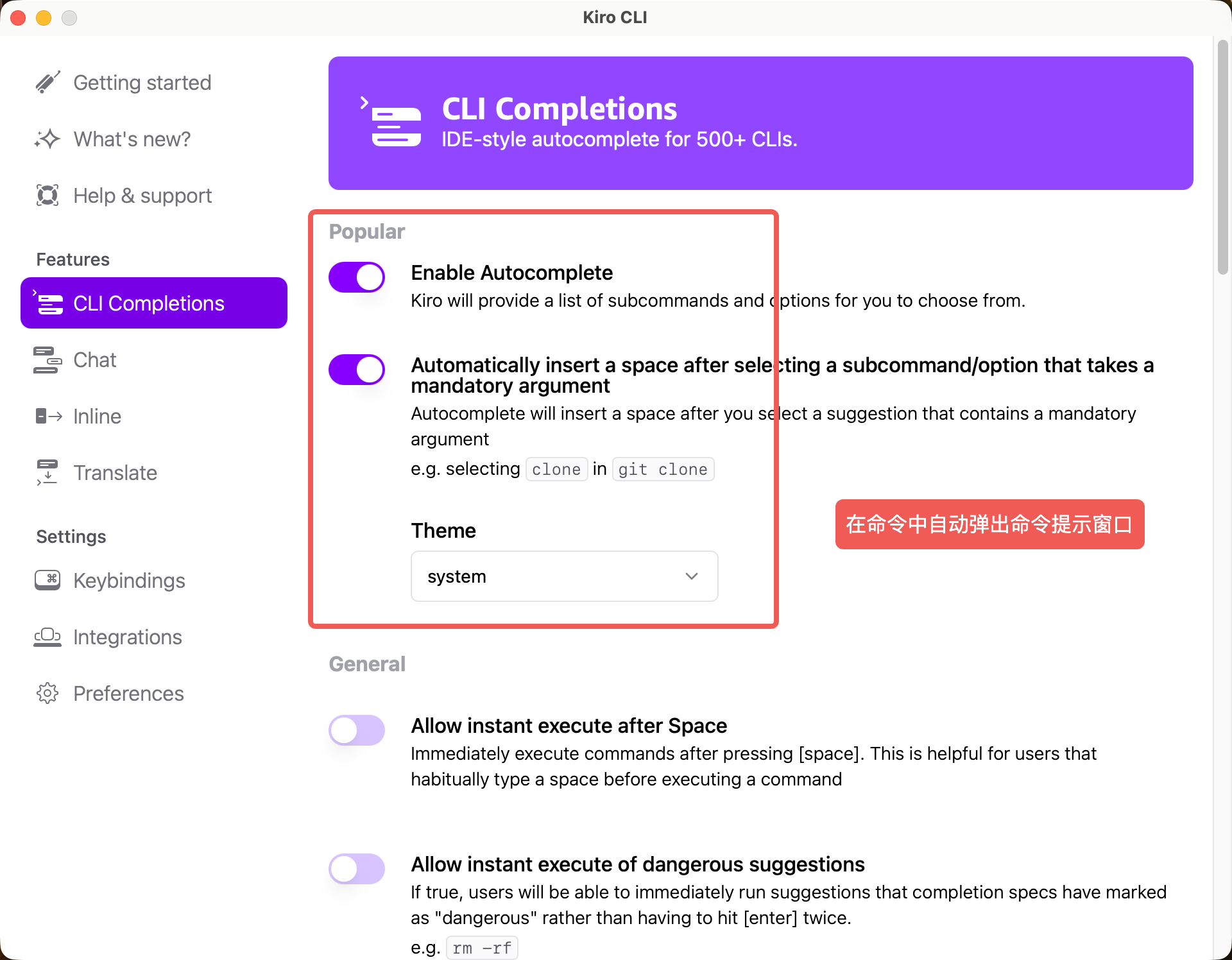
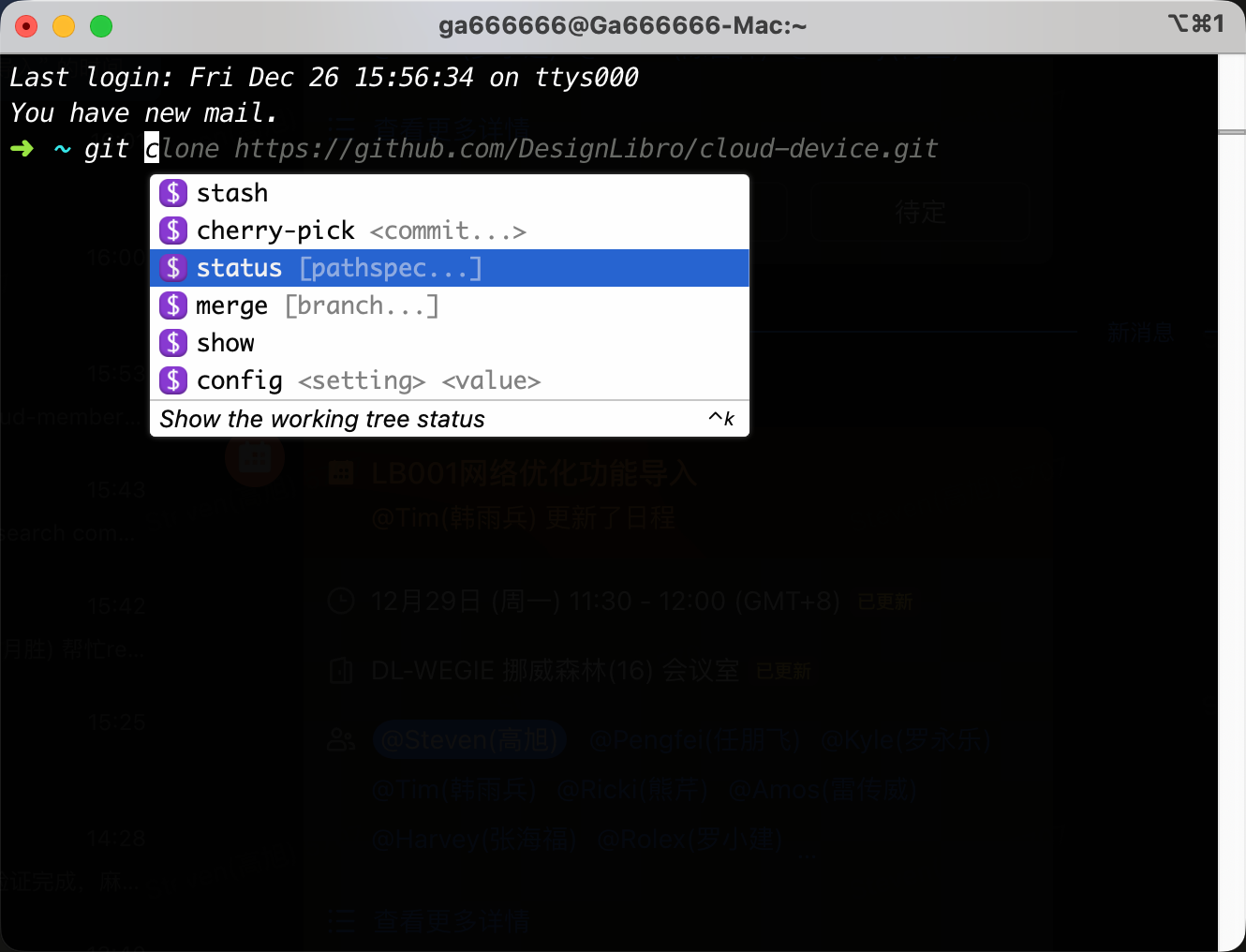
启用命令提示:
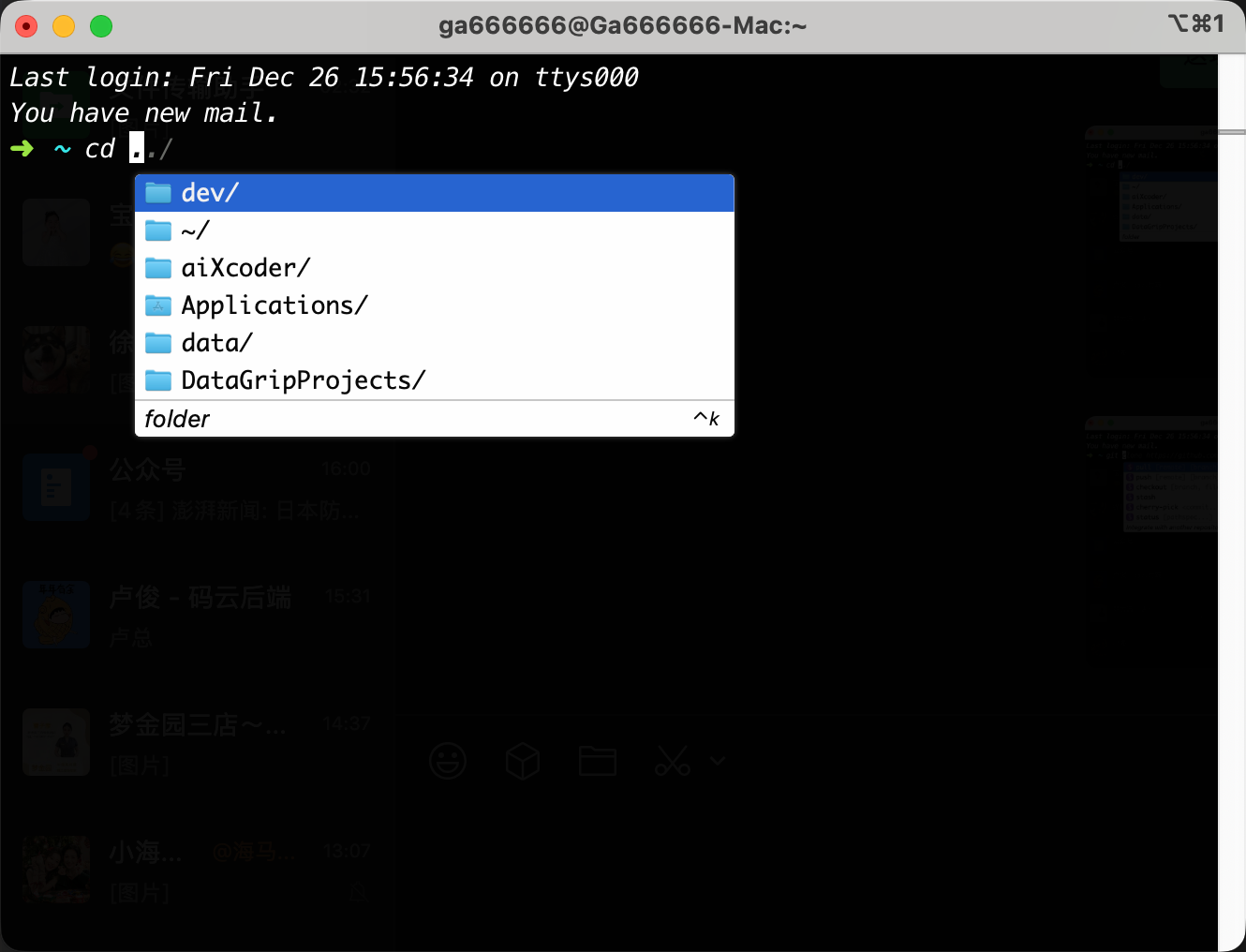
配置后可以获得智能的命令建议:
实际使用效果:
模型选择:
可以根据不同任务选择合适的 AI 模型:
使用技巧:
- 设置快捷键快速呼出 Kiro
- 结合 iTerm2 的分屏功能,一边写代码一边咨询 AI
- 利用 Kiro 的代码生成功能快速创建模板文件
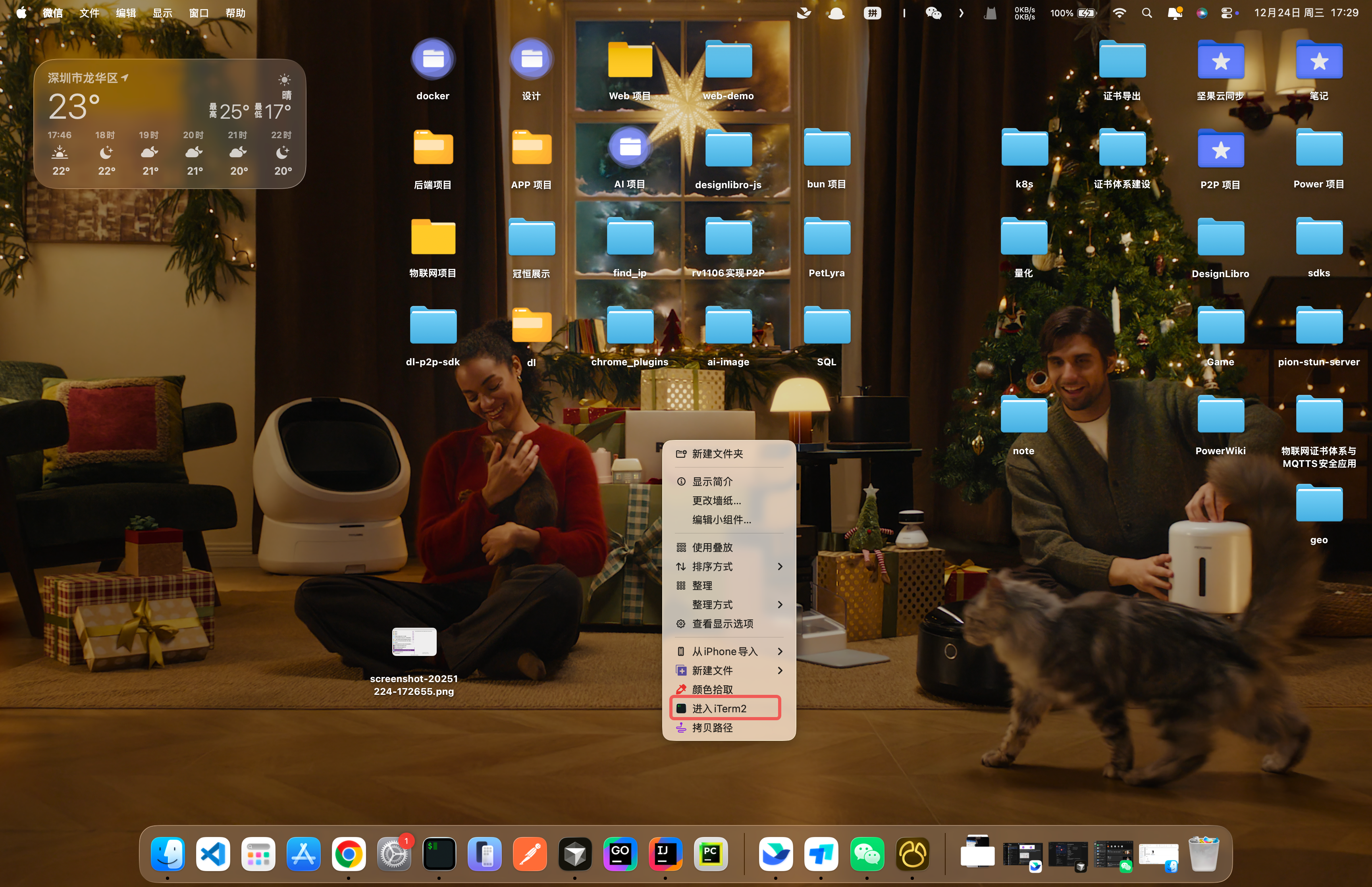
5. 超级右键 —— Finder 增强
右键菜单增强工具,支持:
- 在当前目录打开终端
- 新建各种类型文件
- 快速复制文件路径
别名系统:效率提升的核心
别名(Alias)是我提效的重头戏。把常用的长命令缩短为几个字母,积累下来节省的时间非常可观。
基础别名
# 清屏 - 强迫症必备,保持终端清爽
alias cl="clear"

# 快速进入常用目录
alias desk="cd ~/Desktop"
alias down="cd ~/Downloads"
alias proj="cd ~/Projects"
Kubernetes 别名
如果你经常操作 K8s,这套别名能让你的效率翻倍:
# 基础命令缩写
alias k="kubectl"
alias kg="kubectl get"
alias kd="kubectl describe"
alias kl="kubectl logs"

# 快速切换集群上下文
alias kdev="kubectl config use-context dev-cluster"
alias kprod="kubectl config use-context prod-cluster"
alias klocal="kubectl config use-context docker-desktop"

# 常用查询(带参数)
alias kpod='func(){ kubectl get pods -n $1 -o wide; }; func'
alias ksvc='func(){ kubectl get svc -n $1 -o wide; }; func'
alias king='func(){ kubectl get ing -n $1 -o wide; }; func'

# 日志和调试
alias klog='func(){ kubectl logs -f $1 -n $2 --tail 200; }; func'
alias kexec='func(){ kubectl exec -it $1 -n $2 -- sh; }; func'

# 复杂操作用脚本
alias kscale='~/Shell/k8s_quick_scale.sh'
alias kstop='~/Shell/k8s_quick_stop.sh'
alias kstart='~/Shell/k8s_quick_start.sh'
使用示例:
# 查看 default 命名空间的 Pod
kpod default

# 查看 Pod 日志
klog my-app-pod-xxx default

# 进入 Pod 调试
kexec my-app-pod-xxx default
SSH 连接别名
每次输入 ssh -i xxx.pem user@ip 太麻烦?用别名:
# 开发服务器
alias shdev='ssh -i ~/.ssh/dev_key.pem dev@192.168.1.100'

# 生产服务器(谨慎使用)
alias shprod='ssh -i ~/.ssh/prod_key.pem admin@10.0.0.50'

# 带密码的连接(需要 sshpass)
alias shluckfox='func(){ sshpass -p "password" ssh -o StrictHostKeyChecking=no root@$1; }; func'
安全提示:生产服务器建议使用跳板机,不要直接暴露。
Git 别名
Git 操作是日常开发中最频繁的,这套别名让分支切换变得丝滑:
# 快速切换分支并更新
alias master="git checkout master && git pull"
alias dev="git checkout dev && git pull"
alias test="git checkout test && git pull"
alias sit="git checkout sit && git pull"

# 安全版本(检查是否在 Git 仓库中)
alias gmaster='if git rev-parse --is-inside-work-tree >/dev/null 2>&1; then git checkout master && git pull; else echo "Not a git repository"; fi'

# 常用 Git 命令缩写
alias gs="git status"
alias ga="git add"
alias gc="git commit"
alias gp="git push"
alias gl="git pull"
alias glog="git log --oneline -20"
alias gdiff="git diff"
项目目录别名
在多个项目之间切换是家常便饭,用别名直达:
# 微服务项目
alias svc-user="cd ~/Projects/cloud-user"
alias svc-order="cd ~/Projects/cloud-order"
alias svc-device="cd ~/Projects/cloud-device"
alias svc-gateway="cd ~/Projects/cloud-gateway"
alias svc-common="cd ~/Projects/cloud-common"

# 前端项目
alias fe-admin="cd ~/Projects/admin-frontend"
alias fe-app="cd ~/Projects/mobile-app"

# 组合使用:进入项目 + 切换分支
alias dev-user="cd ~/Projects/cloud-user && git checkout dev && git pull"
实用工具别名
# 查询本机 IP(告别在 ifconfig 的输出中找 IP)
alias myip='ifconfig | grep "inet " | grep -v 127.0.0.1 | awk "{print \$2}"'

# 代理下载(需要本地代理)
alias pdown='func(){
    url=$1
    filename=$(basename "$url")
    curl --proxy http://localhost:7890 -o "$(pwd)/$filename" "$url"
}; func'

# Docker 快捷命令
alias dps="docker ps"
alias dpa="docker ps -a"
alias dlog="docker logs -f"
alias dexec='func(){ docker exec -it $1 sh; }; func'

# 快速编辑配置
alias zshrc="code ~/.zshrc"
alias hosts="sudo code /etc/hosts"
配置文件管理
~/.zshrc 组织建议
# ============ 基础配置 ============
export ZSH="$HOME/.oh-my-zsh"
ZSH_THEME="powerlevel10k/powerlevel10k"
plugins=(git docker kubectl zsh-autosuggestions zsh-syntax-highlighting)
source $ZSH/oh-my-zsh.sh


# ============ 别名 - 基础 ============
alias cl="clear"
alias desk="cd ~/Desktop"
# ... 更多别名

# ============ 别名 - K8s ============
alias k="kubectl"
# ... K8s 别名

# ============ 别名 - Git ============
alias gs="git status"
# ... Git 别名

# ============ 别名 - 项目 ============
alias svc-user="cd ~/Projects/cloud-user"
# ... 项目别名
别名文件分离
当别名太多时,可以分离到单独文件:
# ~/.zshrc 末尾添加
source ~/.aliases_k8s
source ~/.aliases_git
source ~/.aliases_projects
效率提升的本质
回顾这些技巧,效率提升的本质是:
- 减少重复输入:别名把长命令缩短为几个字母
- 减少记忆负担:常用命令不用每次回忆完整写法,Kiro CLI 更是让自然语言直接转换为命令
- 减少切换成本:快捷键、目录别名减少鼠标操作
- 减少等待时间:代理下载、并行操作
- AI 辅助决策:Kiro CLI 提供智能建议,减少查文档的时间
量变引起质变:单个别名节省的时间微乎其微,但当你有 50+ 个别名,每天使用上百次时,累积效果非常显著。加上 Kiro CLI 的 AI 助手功能,效率提升更加明显。
进阶技巧
1. 自动补全
# 安装 zsh-autosuggestions
git clone https://github.com/zsh-users/zsh-autosuggestions ${ZSH_CUSTOM:-~/.oh-my-zsh/custom}/plugins/zsh-autosuggestions

# 在 ~/.zshrc 中启用
plugins=(... zsh-autosuggestions)
输入命令时会自动显示历史命令建议,按 → 键补全。
2. 模糊搜索 fzf
# 安装
brew install fzf

# 启用快捷键
$(brew --prefix)/opt/fzf/install
Ctrl + R 模糊搜索历史命令,比默认的反向搜索好用 100 倍。
3. 快速目录跳转 z
# 安装
brew install z

# 在 ~/.zshrc 中添加
source /usr/local/etc/profile.d/z.sh
根据访问频率智能跳转目录:
z proj     # 跳转到最常访问的包含 "proj" 的目录
z cloud    # 跳转到 cloud-xxx 项目目录
总结
工具链的打磨是一个持续的过程,不必一次配置到位。我的建议是:
- 从痛点出发:哪个操作让你觉得烦?先优化它
- 逐步积累:每周添加 1-2 个别名,逐渐形成自己的工具库
- 定期回顾:清理不再使用的别名,保持配置简洁
- 备份配置:把 dotfiles 放到 Git 仓库,换电脑时一键恢复
- 拥抱 AI:像 Kiro CLI 这样的 AI 工具正在改变开发方式,早用早受益
记住:最好的工具是你用得顺手的工具。不必追求最新最炫,适合自己的才是最好的。
特别推荐 Kiro CLI + iTerm2 的组合,这套工具链我已经用了两年,从 Amazon Q CLI 到现在的 Kiro CLI,体验一直很棒。AI 助手让很多原本需要查文档或搜索的问题都能在终端中直接解决。
希望这些技巧能帮助你提升开发效率。如果你有更好的提效技巧,欢迎交流!
相关资源:
- Kiro CLI - AI 驱动的终端助手
- Oh My Zsh
- Powerlevel10k
- Alfred
- iTerm2